STAGE
曲からSTAGEへ
Kirin OSの曲シートに歌詞・コードを記入し、公演で使う版を選び、同じWi-FiでPDFをiPadへ渡す手順。
01 / PREPARE
歌詞とコードを用意する
Kirin OSの曲シートに歌詞・コード・繰り返しを記入します。ChordProファイルの読み込みもでき、曲のWorkと一緒に保存できます。
テンポ・拍子・Key・コードの解析候補は品質検証中で、自動採用は有効になっていません。HPのDrop体験がコード譜や歌詞を自動生成するわけではありません。
説明図 / 手入力の例
Night Lines
VERSE / 4 bars / 4⁄4
説明用に作った歌詞・コードです。手入力する内容の例であり、自動解析結果ではありません。
02 / LISTEN
公演で使う版を選ぶ
保存したWorkから、公演で使う曲シートの版を選びます。演奏用の内容を固定しておけば、その後の制作中の編集と分けて扱えます。
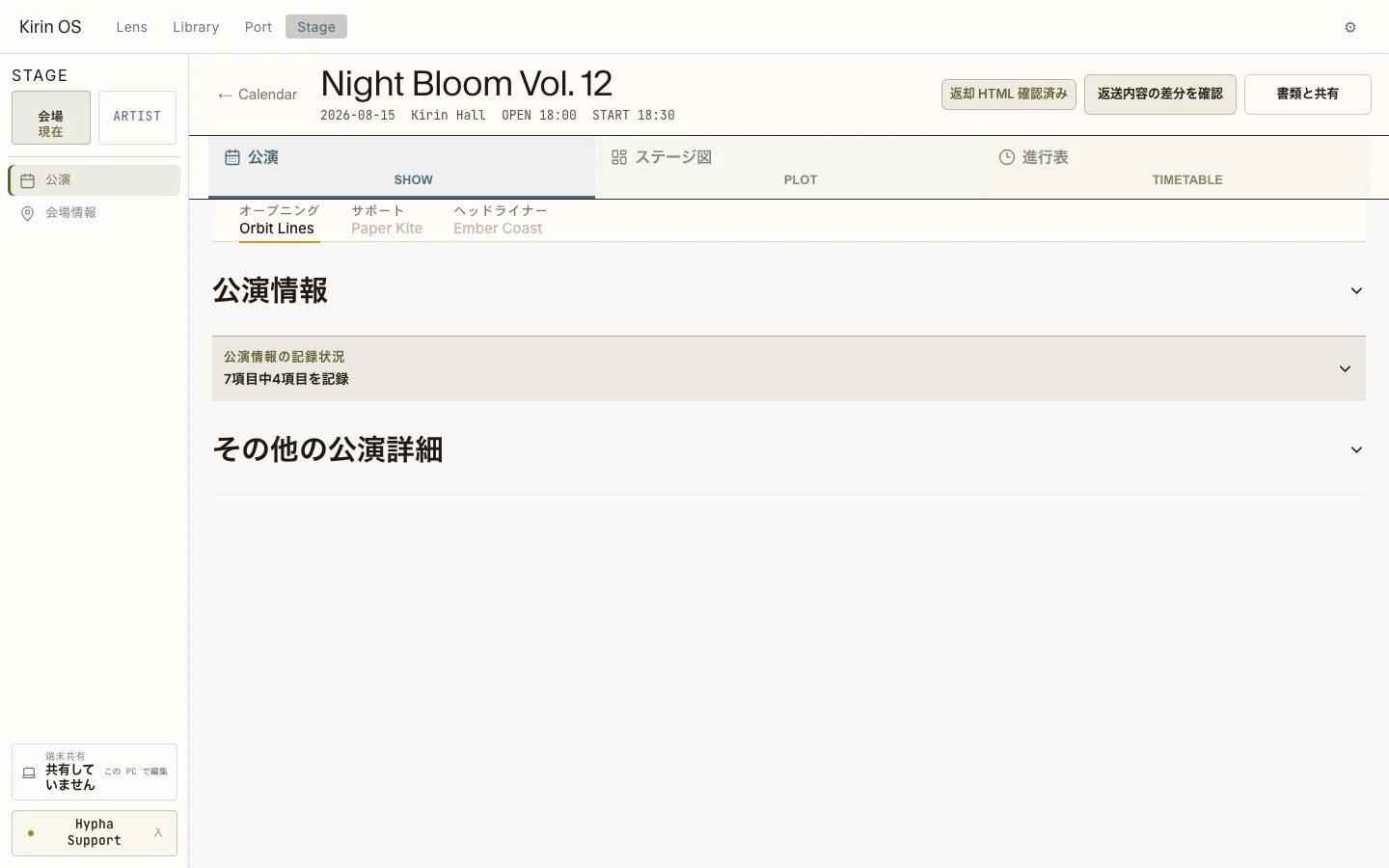
STAGEでは公演情報・ステージ図・進行表をまとめて準備できます。演奏する歌詞やコードは曲シートで用意する情報で、音量の測定値から決まるものではありません。
03 / KEEP
iPadへ持ち出す
曲シートを通常版またはコンパクト版のPDFに書き出します。PCとiPadを同じWi-Fiにつなぎ、「携帯・iPadへ渡す」で表示した一回限りのQRを読み取って受け取ります。
受け取ったPDFをiPad側に保存し、演奏中に表示して使います。一回の受け渡しなので、その後の編集は同期されません。PDFファイルを別の方法で渡すこともできます。
PDFに書き出す
通常版・コンパクト版を選ぶ。
QRで受け取る
同じネットワークの1台で読み取る。
保存して演奏する
受取後は保存したPDFを使う。
PDFの受け渡しとLIVE共有の違い
PDFは固定した書類で、演奏に追従する画面ではありません。接続中のSTAGE閲覧共有は別の仕組みで、親PC・同じ会場LAN・閲覧権限が必要です。以前のQRだけで新しいLIVE共有が有効になるわけではありません。