KIRIN OS

測った音がそのまま曲の記録になります

全曲を測り、同じ音量で聴き比べて、選んだ理由まで曲ごとに残せます。

Kirin OSは、MacとWindowsで使えます。フォルダを選ぶとWAV⁠・⁠AIFF⁠・⁠FLACをまとめて測り、曲ごとにVersion・測定結果・メモ・関連ファイルを管理します。アカウントは不要です。

買い切り アカウント不要 曲と記録はこのPCに保存 macOS / Windows 最大3台

選ぶ理由

測定済みなので
すぐ比べられます

音は大きいほど良く聞こえがちです。Kirin OSはどのVersionも測定済みなので、音量をそろえて聴き比べ、選んだVersionと理由を曲ごとに残せます。

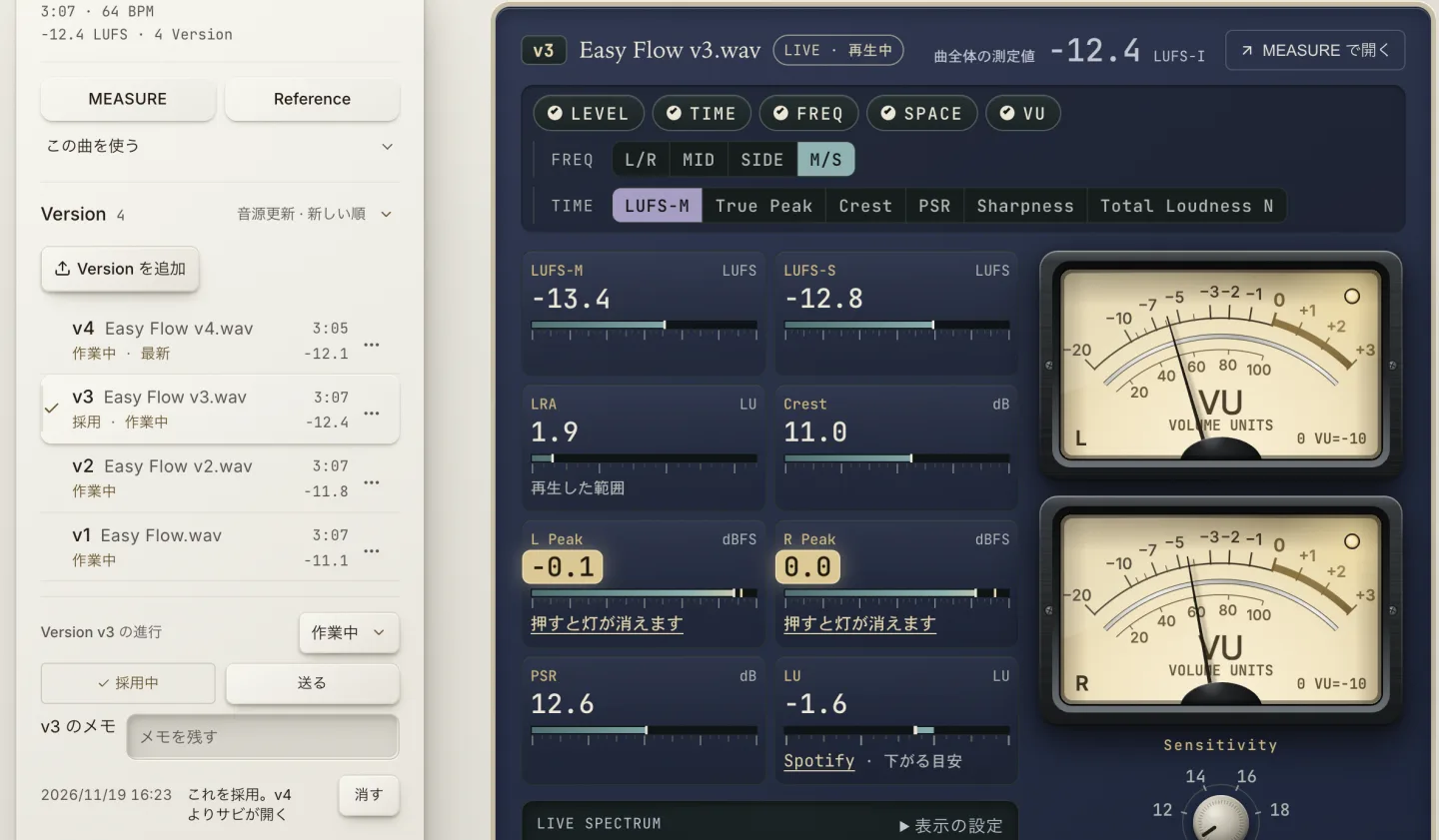
Kirin OSのEasy Flowの曲の画面。左のVersionの一覧にv4(作業中・最新、3:05、−12.1)、v3(採用・作業中、3:07、−12.4)、v2(−11.8)、v1(−11.1)。下に「Version v3 の進行 作業中」「採用中」と、v3のメモ「これを採用。v4 よりサビが開く」(2026/11/19 16:23)。右にv3のEasy Flow v3.wavを再生中で、曲全体の測定値 −12.4 LUFS-I と計器
Easy Flowの4つのVersionです。どのVersionにも測った音量が付き、v3を採用した理由がメモに残っています。

測ることから

測るとすべての画面につながります

Kirin OSは、曲を測るところから始まります。測った値は、聴き比べ・送る・参照曲・コード・ライブ・AIアシスタントの画面で、そのまま使われます。

01全曲を測るフォルダを選ぶかDropするだけで、全曲のLUFS・True Peakなどを測ります。

01 / 全曲を測る

フォルダを選ぶだけで全曲を測れます

Folder Scanでフォルダを選ぶと、中のWAV・AIFF・FLACをまとめて測り、Libraryに加えます。DAWで書き出した音源は、Dropするだけで測れます。元のファイルは移動も変更もしません。

測った曲は曲の一覧(Works)に並び、曲ごとにVersionの数と音量が表示されます。

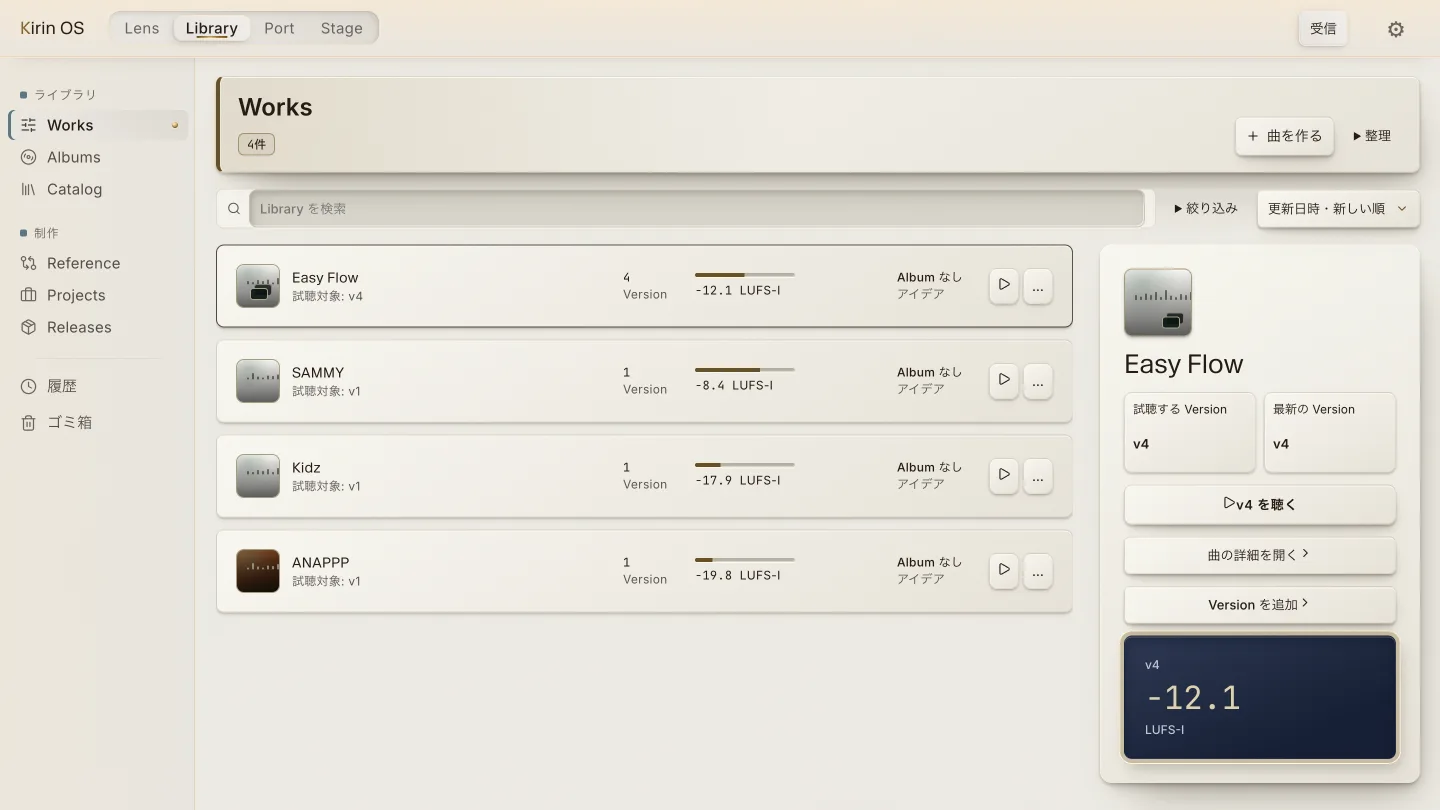
Kirin OSのLibrary › Works。上の帯にLens・Library・Port・Stageと「受信」。左の欄のライブラリにWorks・Albums・Catalog、制作にReference・Projects・Releases、下に履歴・ゴミ箱。Easy Flow・SAMMY・Kidz・ANAPPPの4曲が、Versionの数、音量(LUFS-I)とともに並ぶ。右の板に選んだEasy Flowの試聴するVersionと最新のVersion、「曲の詳細を開く」「Version を追加」
LibraryのWorksです。曲ごとにVersionの数と音量が表示され、選んだ曲の試聴と最新の測定値をすぐ開けます。
完成曲だけを
Folder Scanは完成曲だけを取り込み、ステムなどの単体のトラックは入れません。完成曲かどうか自動で見分けられない物は「確認が必要」の欄に並び、聴いてから取り込めます。
作業を止めずに
ほかの作業を続けながら、曲を少しずつ測ります。途中で終了しても、次にKirin OSを開くと続きから測ります。
このコンピューターの中で
Folder Scanはこのコンピューターの中で動き、インターネットへは何も送りません。

02 / 曲ごとにまとめる

曲ごとにVersionと記録をまとめられます

測った値は、Versionごとに曲の画面に残ります。曲の画面には、Versionの一覧と状態(作業中・確認待ち・修正・OK・納品済み)、ジャケット、メモもまとまっています。Versionの行を押すと、同じ再生位置から鳴ります。

再生中は、LEVEL・TIME・FREQ・SPACE・VUの計器が動きます。LUの欄には、配信サービスで音量がどれだけ上げ下げされるかの目安が表示されます。

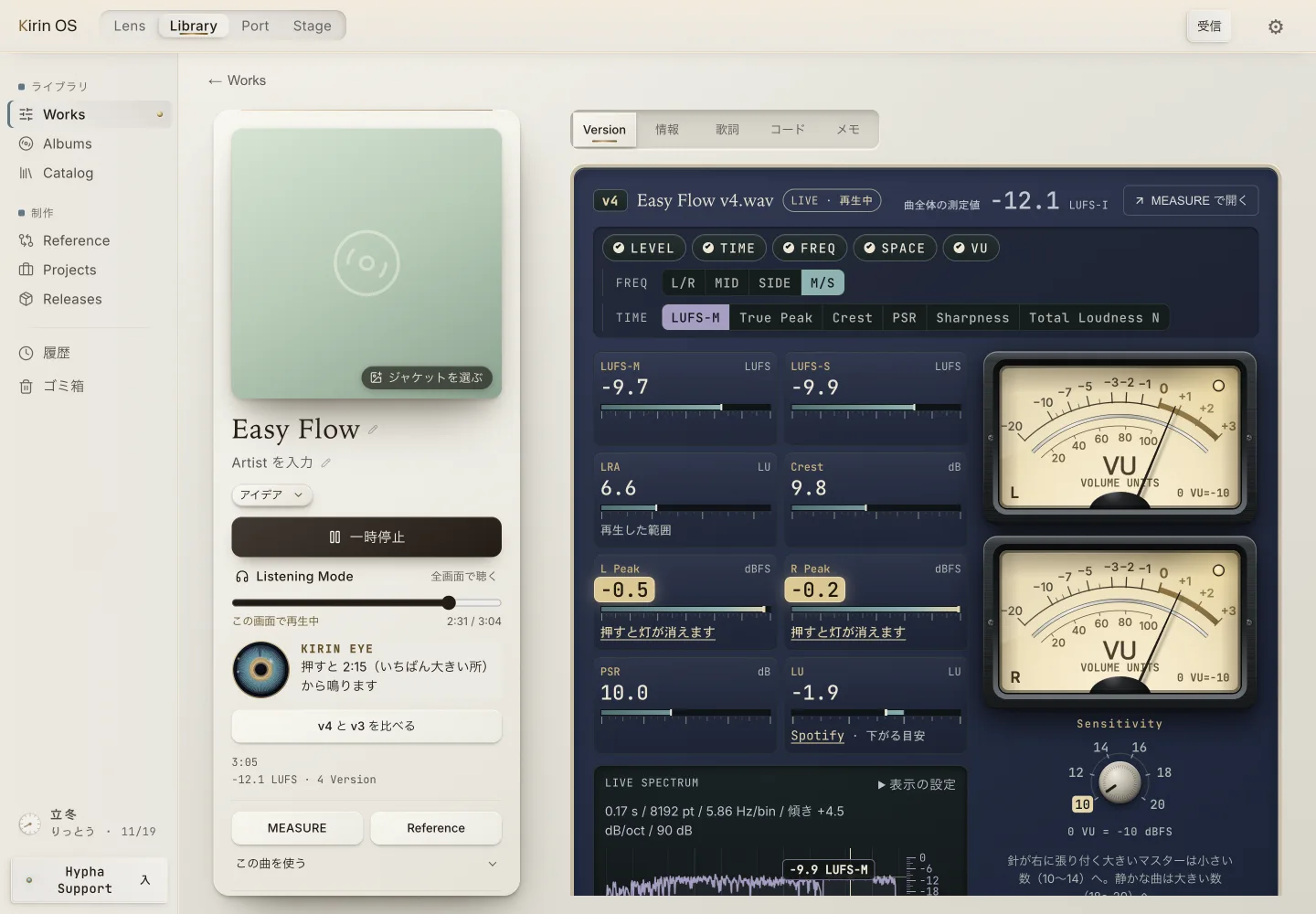
Kirin OSのEasy Flowの曲の画面。左にジャケット、曲名、制作状態「アイデア」、一時停止のボタン、Listening Mode、Kirin Eye、「v4 と v3 を比べる」。右のVersionのタブでv4のEasy Flow v4.wavを再生中で、曲全体の測定値は−12.1 LUFS-I。LEVEL・TIME・FREQ・SPACE・VUの計器が選ばれ、LUFS-M −9.7、LUFS-S −9.9、LRA 6.6、Crest 9.8、L Peak −0.5、R Peak −0.2、PSR 10.0、Spotifyで下がる目安のLU −1.9と、左右2つのVU計
Easy Flowの曲の画面で、v1を再生している所です。右でLEVEL・TIME・FREQ・SPACE・VUの計器が動いています。
選んだ理由も
選んだVersionを「採用」にして、Versionごとのメモに選んだ理由を残せます。曲全体のメモとは分けて残ります。
素材も一緒に
ステム・MIDI・歌詞・プロジェクトファイルなどを、曲の「素材」として置けます。
曲を通して聴く
「全画面で聴く」から、曲を通して聴くListening Modeに入れます。

03 / 聴き比べて選ぶ

同じ音量と同じ位置で聴き比べられます

DAWでバウンスした音源をDropするだけで、Kirin OSが音を読み取り、どの曲のVersionかを見分けます。聴き比べの画面(MEASURE)では、Dropした音源がAに、採用中のVersionと直近のVersionがB〜Dに自動で並びます。

どのVersionも測定済みなので、再生位置と音量も自動でそろい、A〜Dのボタンかキーボードの1〜4で切り替えて聴き比べられます。音量は、Aはそのままで、B〜DをAにそろえます。

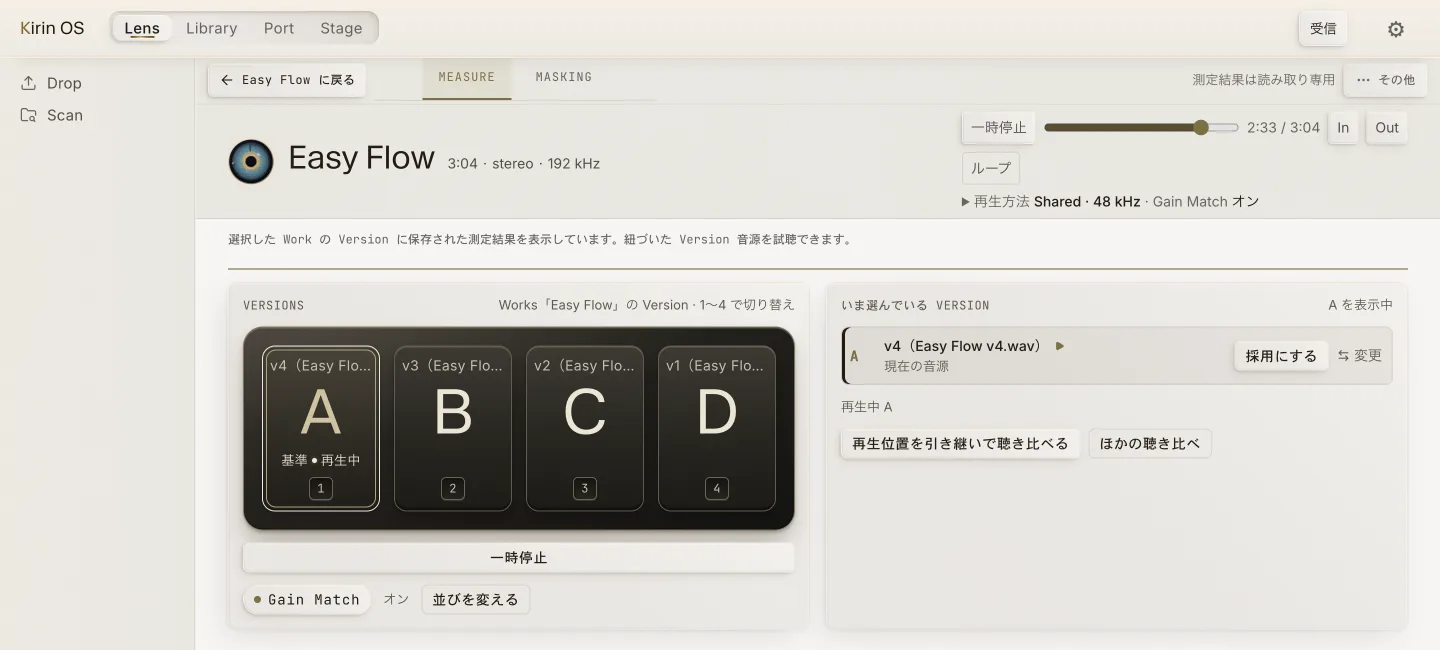
Kirin OSのMEASURE。Easy Flowの4つのVersionがA〜Dに並び、v4がAの基準で再生中、v3がB、v2がC、v1がD。下に「Gain Match オン」、上に「再生方法 Shared · 48 kHz · Gain Match オン」。右に、いま選んでいるVersionのv4と「採用にする」
Easy Flowを聴き比べの画面(MEASURE)で開き、4つのVersionをA〜Dに並べてAを再生している所です。Gain Matchがオンで、音量がそろっています。
名前を伏せて
名前を隠すBlind Compare、違いを聴き分けるABXもあります。聴き比べとVersion →
MP3・M4A・AACも
WAV・AIFF・FLACに加えて、MP3・M4A・AAC(AAC-LC)も測って聴き比べられます。
重なりを見る
MASKINGでは、選んだ2つの音源が重なる場所を、時間と帯域で表示します。狙って重ねている範囲は、そのまま残すと記録しておけます。測定結果や音声は変更しません。

04 / 送ってフィードバックをもらう

曲を送ってフィードバックとOKまで残せます

Worksの曲の行で「送る」を押し、相手と確認の種類(ラフ・リテイク・最終)、フィードバックの期限を選ぶだけで送れます。

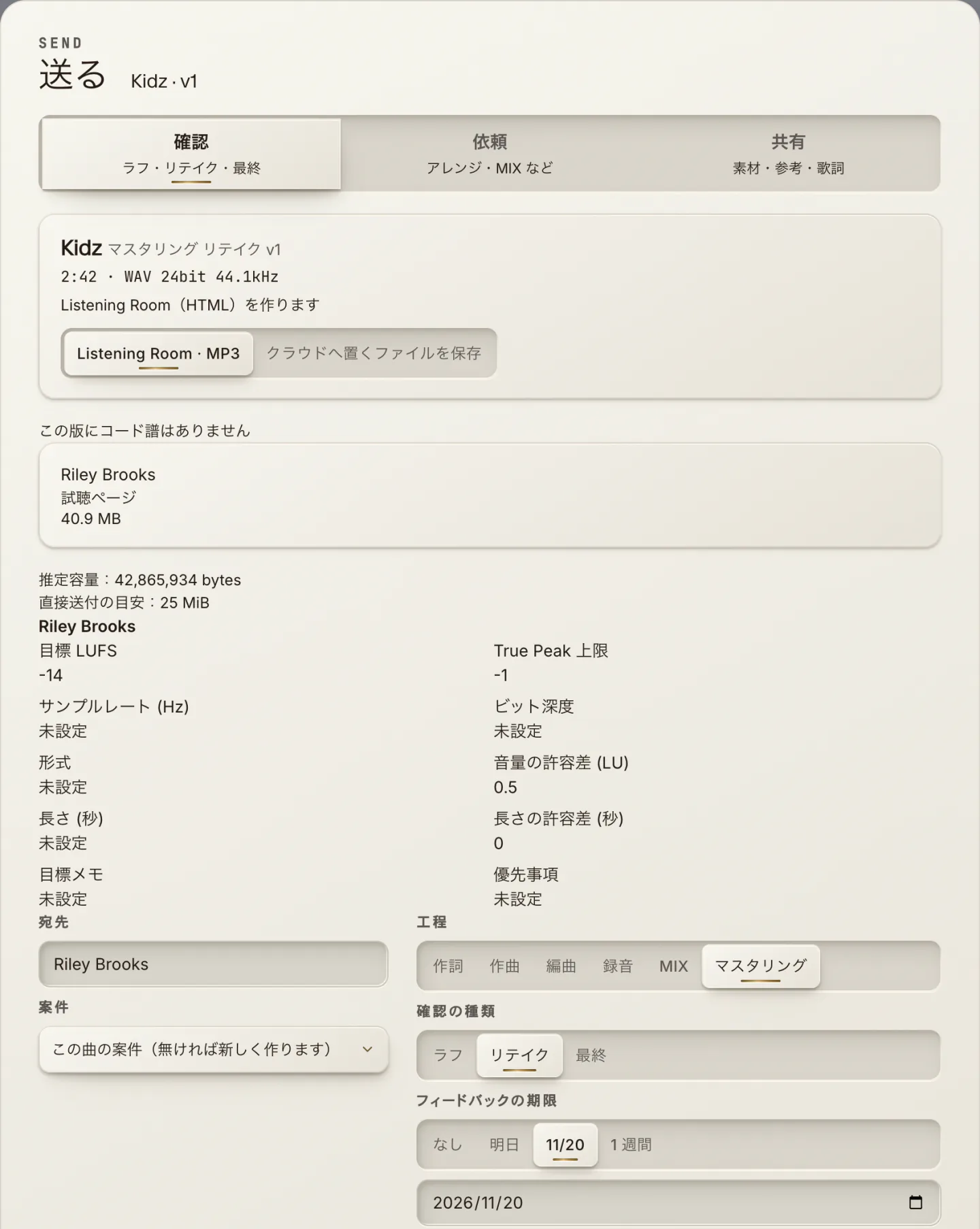
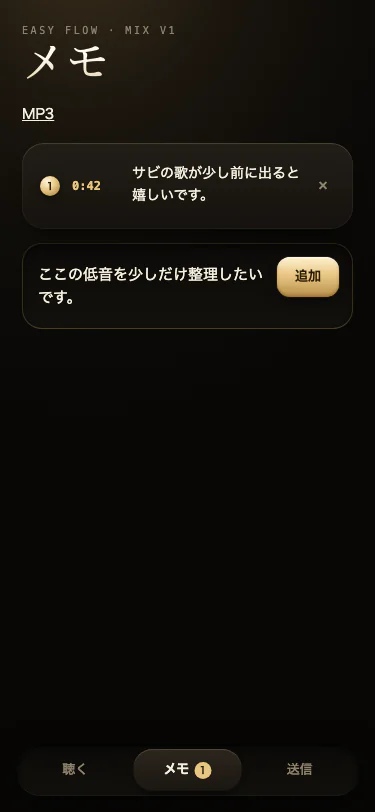
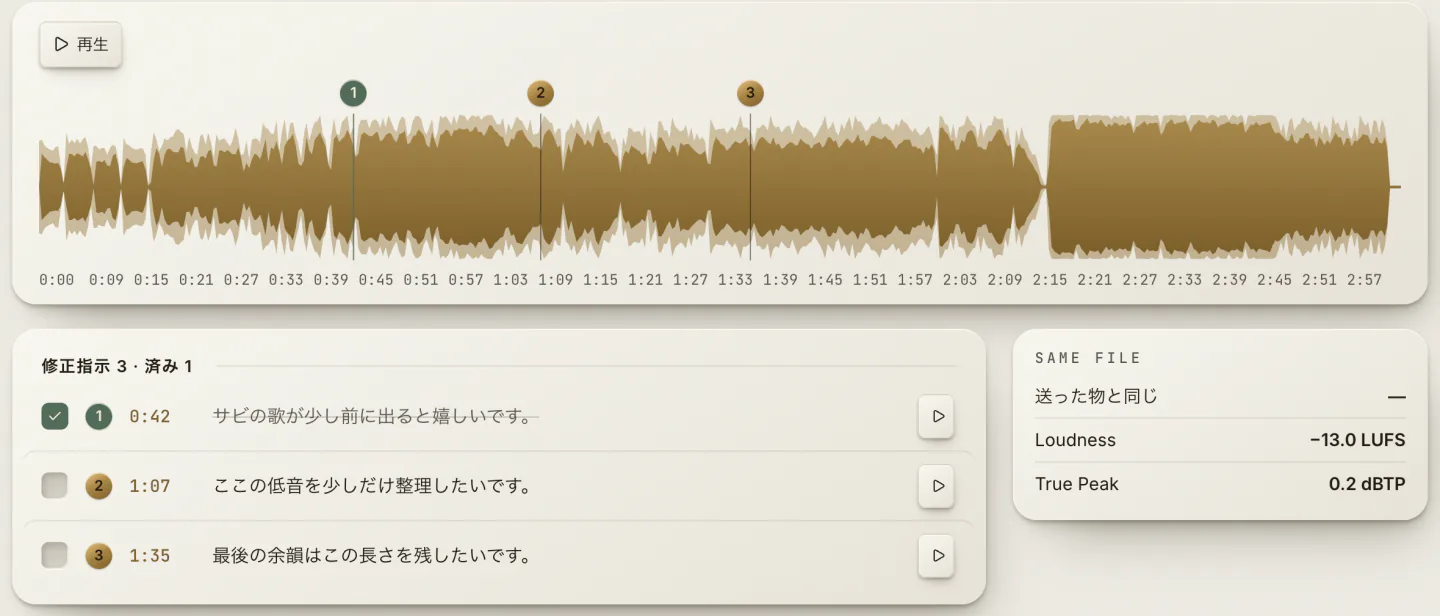
Kirinを持っていない相手には、Listening Room(1つのHTMLファイル)を作ります。相手はスマホでもブラウザで聴き、時刻付きのメモを付けて、OK・修正・「コメントのみ」から選んで返せます。届いたフィードバックは、波形の上の時刻付きの修正指示として曲に入ります。

Kirin OSの「送る」のシート。Kidz v1(マスタリング リテイク、2:42、WAV 24bit 44.1kHz)からListening Room(HTML)を作る。宛先はRiley Brooks、案件は「この曲の案件(無ければ新しく作ります)」、工程はマスタリング、確認の種類はリテイク、フィードバックの期限は11/20。間にRiley Brooksさんの通常の目標(目標LUFS -14、True Peak上限 -1など)
Kidz v1をリテイクとして送るシートです。相手ごとに決めておいた目標のLUFSやTrue Peakも表示されます。
スマホで開いたListening Roomのメモの画面。EASY FLOW · MIX V1。0:42に「サビの歌が少し前に出ると嬉しいです。」のメモがあり、「ここの低音を少しだけ整理したいです。」を書いて「追加」を押す所。下に「聴く」「メモ」「送信」
相手はスマホのブラウザで聴き、メモを付けて返せます。
フィードバックを取り込んだEasy Flowの画面。波形の0:42・1:07・1:35に1〜3の印。下に修正指示3件(1件は済み):「サビの歌が少し前に出ると嬉しいです。」「ここの低音を少しだけ整理したいです。」「最後の余韻はこの長さを残したいです。」。右に、送った物と同じファイルかと、音量の測定値
フィードバックは、波形の上の時刻付きの修正指示になります。
Kirin同士なら原音で
相手もKirin OSなら、MP3にせず元の音声ファイルのまま送れます。共有先には、同期しているフォルダ(Dropboxなどでも)を選べます。Kirin Senseでも受け取って聴き、フィードバックを送れます。
同じファイルか確かめる
送るファイルには、中身から計算した照合用の番号(指紋)が付きます。音が少しでも変わると番号も変わるので、受け取った側で、送った物と同じファイルかを確かめられます。
修正版を送る
修正指示は1件ずつ「済み」にでき、修正箇所を付けて修正版を送れます。

Projectsの流れを見る →

05 / 締切と傾向

締切と確認待ちがひと目で分かります

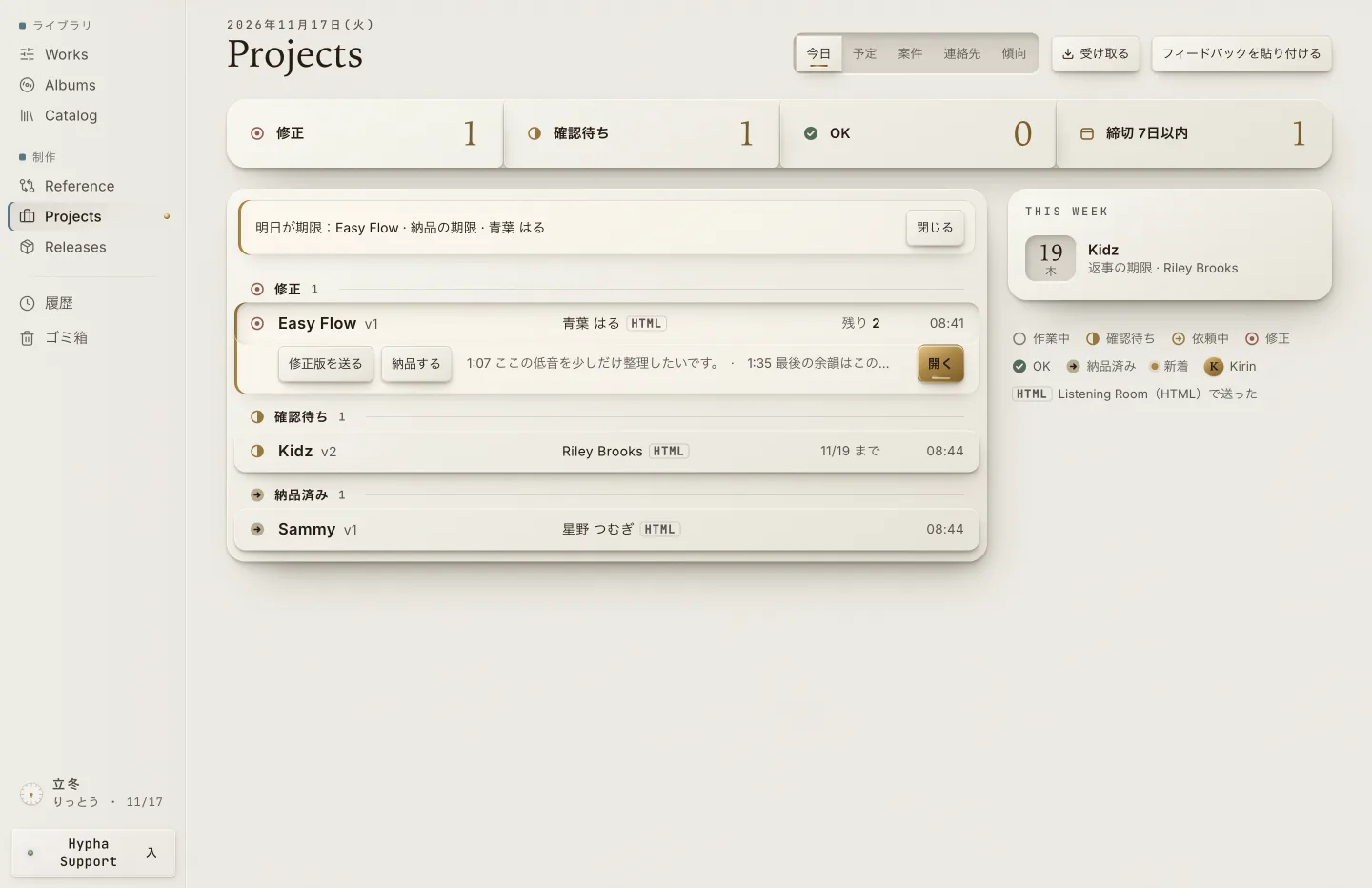
Projectsの「今日」には、直す曲・確認待ちの曲・OKの曲と、7日以内の締切が表示されます。数を押すと、その状態の曲だけに絞れます。

締切・フィードバックの期限・納品の期限・発売日・ライブは「予定」にまとまり、カレンダーの形式(.ics)で取り込み・購読・書き出しができます。

Kirin OSのProjectsの「今日」。上に修正1・確認待ち1・OK 0・締切7日以内1の数。「明日が期限:Easy Flow · 納品の期限 · 青葉 はる」の知らせの下に、修正のEasy Flow v1(青葉 はる、残り2、「修正版を送る」「納品する」と1:07・1:35の修正指示)、確認待ちのKidz v2(Riley Brooks、11/19まで)、納品済みのSammy v1が並ぶ。右に今週の19日(木)、Kidzの返事の期限
Projectsの「今日」です。直す曲・確認待ちの曲・納品した曲に分けて表示されます。
案件と最終OK
案件では、作詞・作曲・編曲・MIX・Masteringなどの種類と、参加者・最終OKの人を決められます。Albumから案件を作ることもできます。
傾向
修正版を送るまでの日数、期限内の納品、最初の送付でOKになった割合が、自分・相手・案件ごとに分かります。

06 / DAWで参照曲

DAWの中で参照曲と聴き比べられます

Kirin OSで参照曲を足すと、自動でHyphaに届きます。DAWの中で、制作中の音と参照曲を切り替えて聴けます。Hyphaは音量をそろえ、参照曲はKirin OSで決めた区間(サビなど)を鳴らします。参照曲には、MP3・M4A・AAC(AAC-LC)も選べます。

Kirin OSで採用したVersionはHyphaにも伝わり、HyphaのVersionの一覧でも、そのVersionに「採用」と出ます。Projectsで受け取ったVersionも、Referenceに入れてHyphaで聴けます。

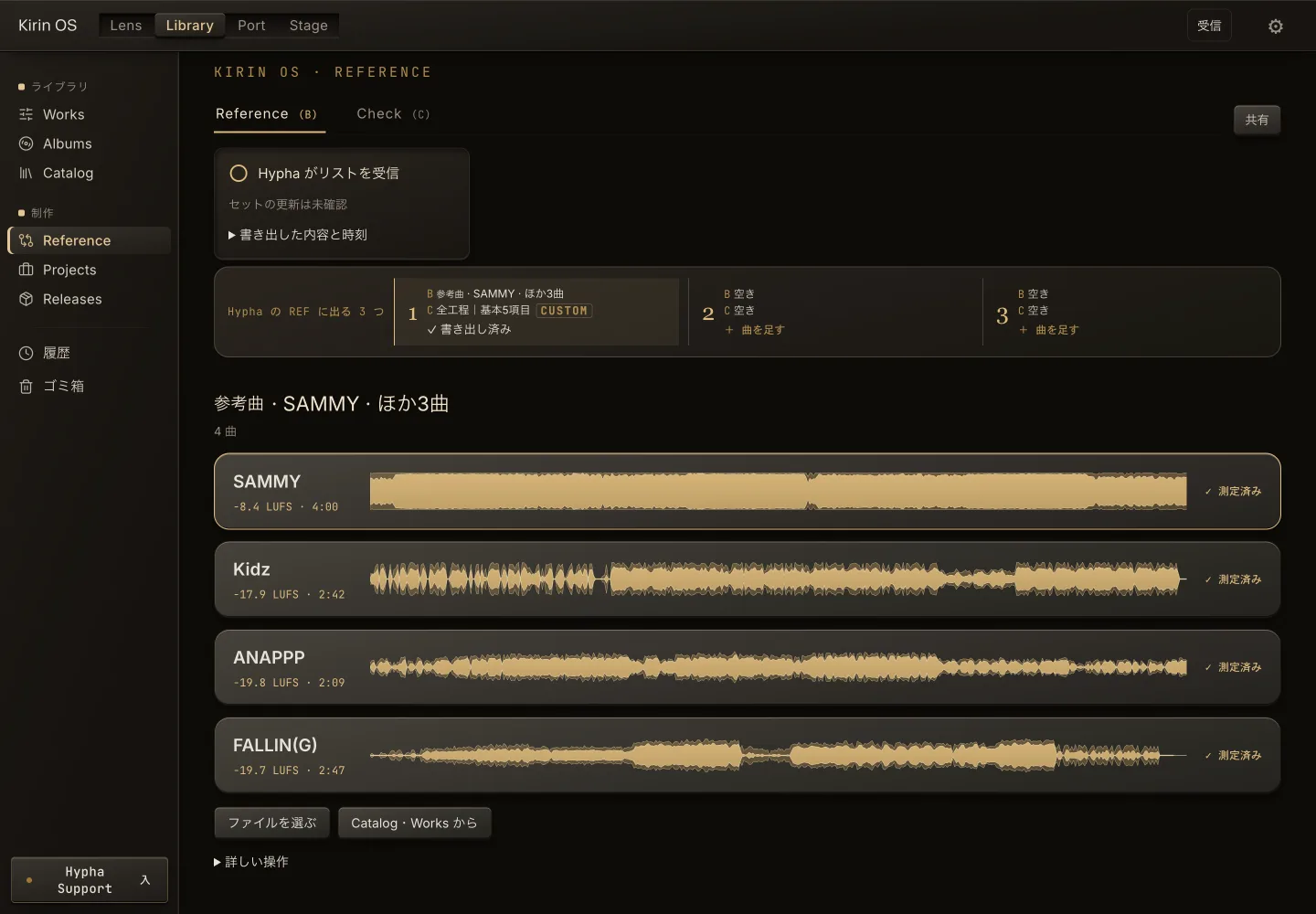
Kirin OSのLibrary › Referenceの参照曲(B)。上の帯「Hypha の REF に出る 3 つ」の1に、SAMMYほか3曲の参考曲のセットとCHECKセット「全工程|基本5項目」が入り、書き出し済み。左上の札は「Hypha がリストを受信」「セットの更新は未確認」。下にSAMMY・Kidz・ANAPPP・FALLIN(G)の4曲が、波形・音量・長さ・「測定済み」とともに並ぶ。左の欄の制作にReference・Projects・Releases
Kirin OSのReferenceの画面です。上の帯の3つの枠に、Hyphaで聴ける参照曲のセットが並びます。

Referenceを開く →

07 / コード譜で練習

Keyとコードを読み取って練習できます

「解析する」を押すと、Kirin OSが曲のKeyとコードを読み取り、小節ごとに並べます。迷っている小節は、候補を聴き比べて直せます。

「練習」では速さを変え、半音とセント単位で高さを変えて鳴らせます。曲のコードをピアノで一緒に鳴らし、クリックとカウントイン、区間のループも使えます。

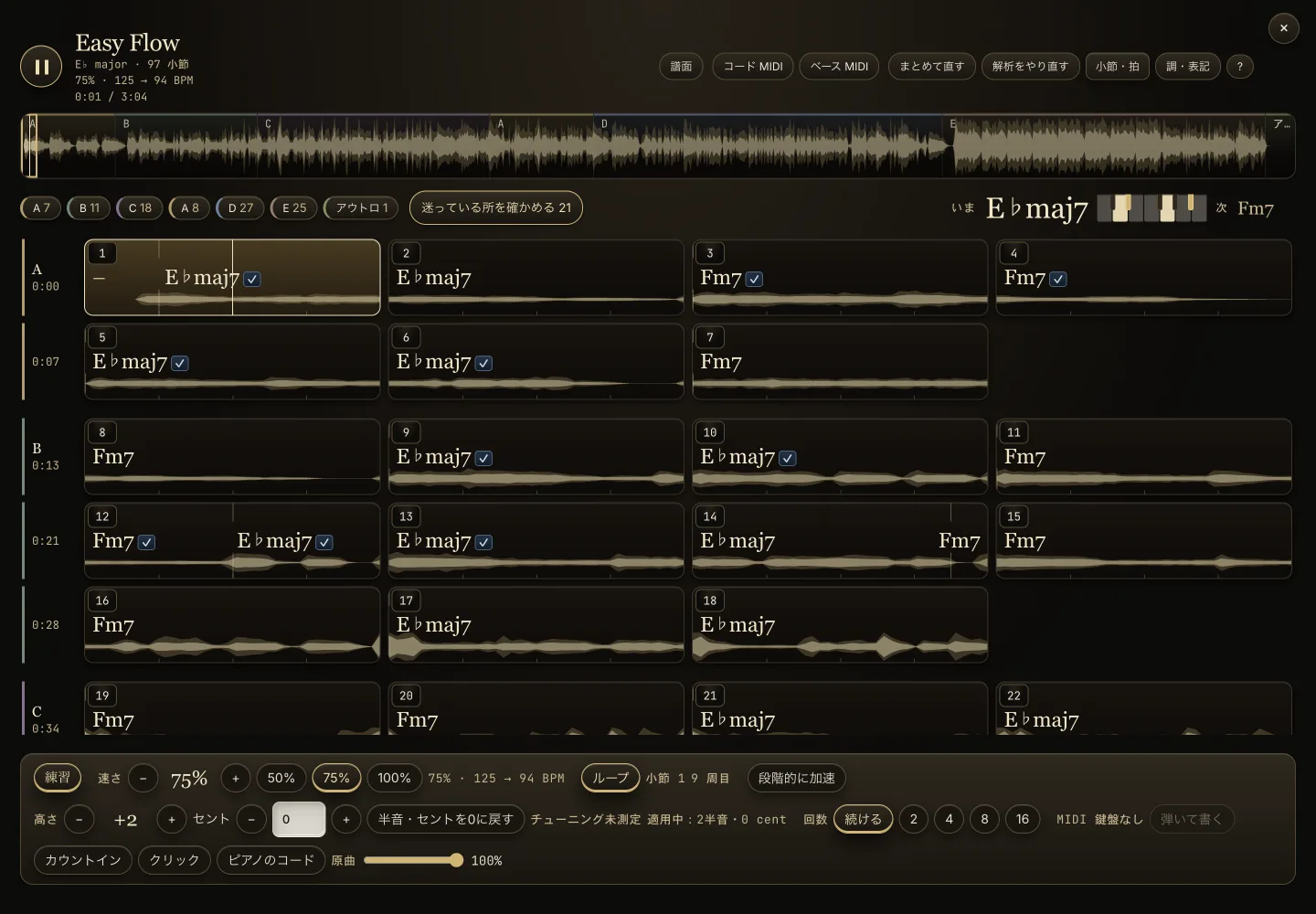
Kirin OSのコードの画面で、Easy Flow(E♭ major・97小節)を練習している所。上に曲全体の波形と区間の札、中央に4列の小節の板と、いまのE♭maj7・次のFm7。下の「練習」で速さ75%(125→94 BPM)、高さ+2半音、ループ、「段階的に加速」、カウントイン・クリック・ピアノのコード
Easy Flowのコードの画面で練習している所です。下の「練習」で、速さを75%、高さを+2半音にしています。
候補を聴き比べる
候補を1回押すと曲に重ねて鳴り、もう1回押すとそのコードに決まります。ほかのコードは入力できます。
段階的に加速
区間のループを決めた回数くり返すたびに、速さを少しずつ上げて練習できます。
書き出し
直したコードは、MusicXMLやMIDIに書き出せます。

08 / ライブの準備

セットリストを仲間へ送れます

STAGEで公演の曲順を決めると、曲の長さとキーがセットリストに入ります。グループに公演の予定とセットリストを送れます。仲間のKirin OSとKirin Senseに届き、セットリストを変えるたびに最新の内容が届きます。

「送る · 共有」から、LINEなどで送れる1つのHTMLにもできます。曲順・キー・長さ・MCと、曲ごとのコード譜とメモが入ります。曲シートの歌詞とコードはPDFにして、画面のQRコードをiPadで読み取るだけで渡せます。演奏中はiPadに表示できます。

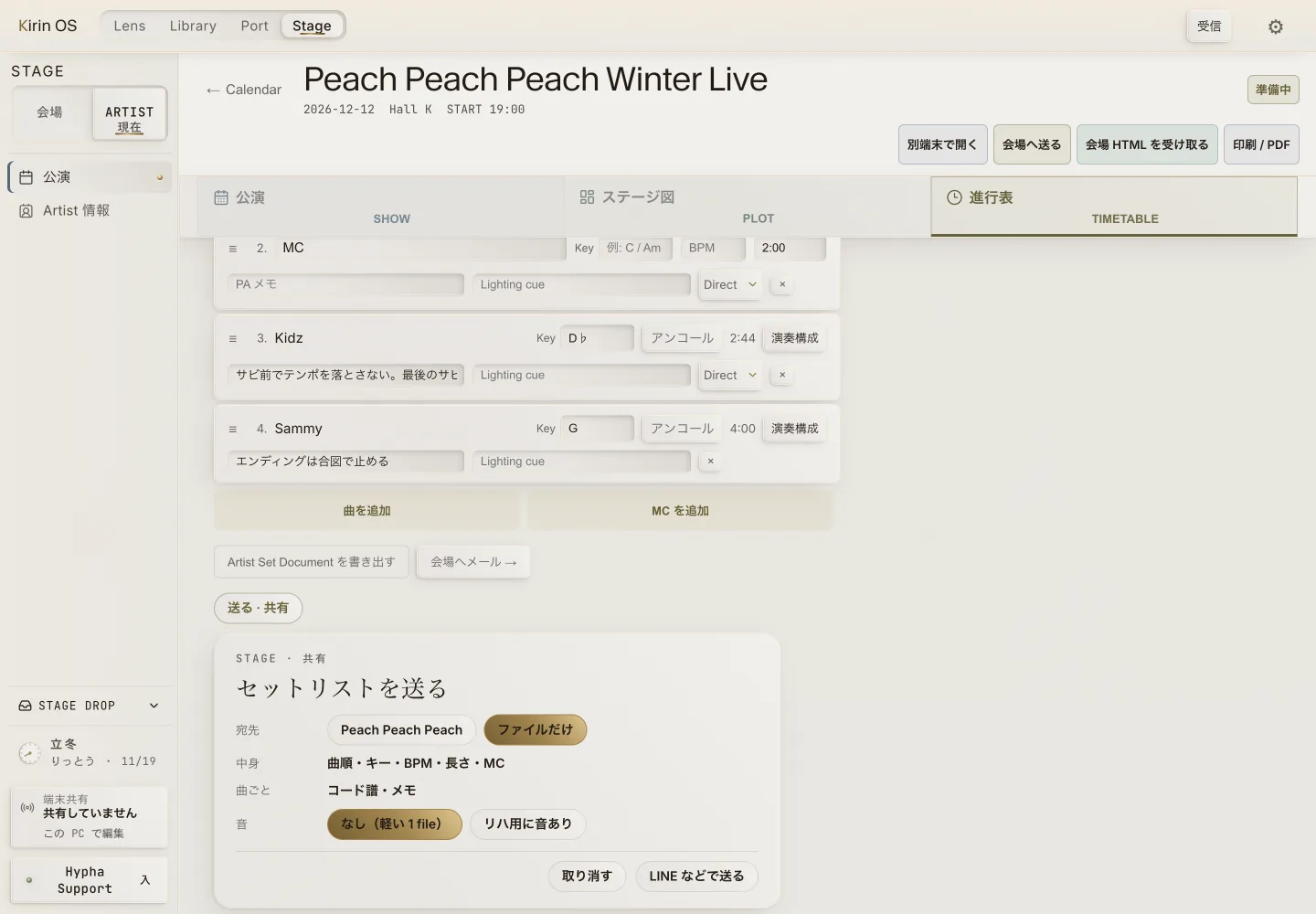
Kirin OSのSTAGEで、Peach Peach Peach Winter Live(2026-12-12・Hall K・START 19:00)の進行表を開いた所。2 MC 2:00、3 Kidz D♭ 2:44、4 Sammy G 4:00と曲ごとのメモ。下の「送る · 共有」を開き、「セットリストを送る」に宛先のグループPeach Peach Peachと「ファイルだけ」、中身は曲順・キー・BPM・長さ・MC、曲ごとにコード譜・メモ、音は「なし(軽い 1 file)」と「リハ用に音あり」、「LINE などで送る」
Peach Peach Peach Winter Liveのセットリストを「送る · 共有」から送る所です。宛先にグループを選ぶと仲間のKirinに届き、LINEなどで送れる1つのHTMLにもできます。

ライブの準備を詳しく見る →1曲の流れを15の場面で見る →

記録が財産に

記録は時間が経つほど財産になります

測った値も、送った曲のフィードバックも、選んだ理由も、全部が曲ごとに残ります。続けるほど、次の仕事に使える記録が増えていきます。

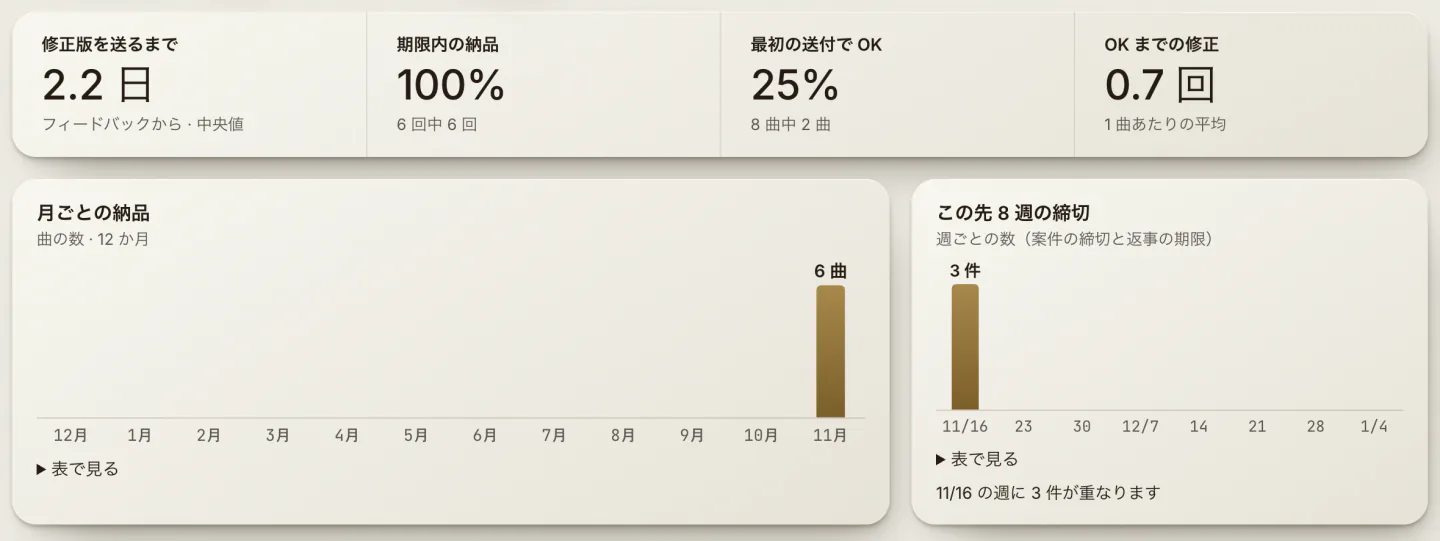
Projectsの「自分の傾向」。修正版を送るまで2.2日(フィードバックから・中央値)、期限内の納品100%(6回中6回)、最初の送付でOK 25%(8曲中2曲)、OKまでの修正0.7回(1曲あたりの平均)。下に月ごとの納品と、この先8週の締切の棒
Projectsの傾向です。修正版を送るまでの日数や、最初の送付でOKになった割合が分かります。

AIとつなぐ(任意)

AIアシスタント(MCP)がLibraryを読んで提案します

Kirin OSはMCPに対応しています。ClaudeなどのAIアシスタントに頼むだけで、Libraryの曲を調べたり、記録に足す事を提案したりできます。提案はProjectsの「今日」の「AIの提案」と曲の画面に表示されます。

  • 使うかは任意つなぐ時だけ、Kirin OSの設定画面の「MCP 設定をコピー」で、AIアシスタントに設定を渡します。
  • このPCの中でMCPはこのPCの中で動き、このPCのLibraryを読みます。MCPのためにKirin OSが記録をネットへ送ることはありません。読んだ内容をAIアシスタントがどう扱うかは、そのアプリの決まりに従います。
  • 押した時だけAIアシスタントが書けるのは提案だけです。記録に入るのは、Kirin OSの画面で押した時だけです。
「Easy FlowのKeyとコードを教えて」
コードの画面と同じKeyとコードを、曲の何秒からかを添えて答えます。要確認の区間と、自分で直したコードも見分けます。
「v3とv4で音量はどう変わった?」
測ったLUFS・True Peak・LRA・CREST・WIDTH・BPM・Keyを読んで比べます。曲の中で変わった場所も分かります。
「今日の予定と確認待ちの曲は?」
Projectsの「今日」と同じく、今日の予定・確認待ちのVersion・案件を読んで答えます。
「Hyphaに入っている参照曲は?」
Referenceの画面と同じく、参照曲のセットと、確認項目をまとめたCheckを答えます。Hyphaの3つの枠に、どのセットが入っているかも分かります。
「v2を採用した理由を残して」
曲の判断の記録(Decision Journal)に足す1件を提案します。決めたこと・Versionの選択・メモ・引き継ぎ・依頼者の声を分けて書け、押して足すとKirin OSの履歴にも残ります。
「作曲とミックスのクレジットとISRCを入れて」
変更箇所を示して提案し、押した時だけ反映されます。タイトル・アーティスト・クレジット・ISRC・ISWC・権利などを提案できます。
「土曜の出演時間を19:30にして」
STAGEに変更の案を送ります。Kirin OSで内容を見て、適用するかを決めます。

Kirin OS / ブラウザ体験

自分の曲をブラウザで測る

5分以内のWAVを置くと、波形、音量のLUFS、最大ピークのTrue Peak、音の鋭さを示すSharpnessなどを表示します。音量や聴感の特徴が変わった時刻を選び、同じ場所を再生して確かめられます。音源は端末内だけで読み、アップロード・保存・自動再生は行いません。

PCのChromeで試せます。

14日間の無料試用

Kirin OSの全機能を14日間使えます

14日間の無料試用期間は、試用ライセンスを最初に認証した時点から始まります。支払い情報の入力、サブスクリプション契約、自動課金はありません。

14日間無料で試す

メールアドレスを入力すると、試用のキーと最新版のダウンロード案内が届きます。

製品の役割

Hypha・Kirin Sense・Kirin OSの違い

DAWで再生中の音を測るのはHyphaです。Kirin Senseはエンジニアと同じ音源で判断でき、音声ファイルも測れます。Kirin OSは全曲を測って管理し、送った曲のフィードバックとOKまで残します。

製品 入力 記録の範囲 使う場面 価格
Hypha DAW で再生中の信号 PRE / POSTの測定値をリアルタイムで表示。測定値の記録(Keep / Record)と参照曲との聴き比べには、有効なKirin OSライセンスが必要です。 チェーン前後の数値を再生しながら確認するとき 無料
Kirin Sense 届いた曲、セットリスト、1つの音声ファイル 届いた曲へのフィードバック、ファイルの測定記録 エンジニアと同じ音源で判断してフィードバックを送るとき、仲間の曲をコード譜で練習するとき、音声ファイルをすぐ測るとき 3,900円(税込)
Kirin OS Work、音源、Version、記録 測定結果、関連ファイル、送った曲のフィードバック・OK・納品 曲をまとめて測り、Versionを聴き比べて納品まで進めるとき 29,700円(税込)

Kirin Sense をお持ちの方へ

Kirin Senseの購入を確認できた方は、25,800円でKirin OSへアップグレードできます。

アップグレード用コードを申し込む

価格とダウンロード

買い切りです。一度の支払いで使い続けられます

Hypha

Free

PRE / POSTの測定と、PRE / POSTを名前を伏せて聴き比べるBlind Compareは無料。測定値の記録(Keep / Record)と参照曲との聴き比べには、有効なKirin OSライセンスが必要です。

Hyphaを見る

Kirin Sense

日本国内・税込

3,900円

エンジニアと同じ音源で判断でき、音声ファイルも測れるアプリ。

Kirin Senseを購入

Kirin SenseとKirin OSの永久ライセンスは、Stripeによる日本円の1回払いです。Sense Owner Upgradeのお支払い方法は、お申し込みの後にメールでご案内します。

日本円で直接購入した製品のファイルは、購入時のメールから取得できます。Sense/Kirin OSの再ダウンロードページでも、現在のファイルを取得できます。

購入前のご案内

対応環境とサポート

macOS

macOS 13以降。Apple SiliconとIntelの両方に対応しています。

Windows

Windows 10 / 11(x64)に対応しています。署名済みのWindows版をダウンロードできます。

購入後のサポート

最新版のmacOS版・Windows版インストーラーは、このサイトから直接取得できます。お持ちのKirin OSライセンスはそのまま使用できます。インストールや起動でお困りの場合は、購入から14日以内にご連絡ください。

DDPのライセンス

Kirin OSは、DDPの仕様を定めたDCA, Inc.のライセンスを受けて、DDPを書き出します。CDの製造に使うDDPは、納品と配信の画面(Port)の「CD 工場へ渡すデータ」で作れます。

DDP® is a trademark of DCA, Inc.
Copyright 1989-2026 DCA, Inc.
Licensed from DCA, Inc.